本文目录导读:

- 目录导读
- 1.LINE桌面精简客户端是什么?
- 2.LINE桌面精简客户端在哪下?官方渠道汇总
- 3.下载前的注意事项:系统要求与版本选择
- 4.如何安装与设置LINE精简版?
- 5.精简版与完整版有何区别?如何选择?
- 6.常见问题解答(FAQ)
- 7.安全提示:警惕伪下载站点的风险
- 选择最适合你的LINE桌面方案
LINE桌面精简客户端在哪下?最全下载指南与使用技巧
目录导读
- LINE桌面精简客户端是什么?
- LINE桌面精简客户端在哪下?官方渠道汇总
- 下载前的注意事项:系统要求与版本选择
- 如何安装与设置LINE精简版?
- 精简版与完整版有何区别?如何选择?
- 常见问题解答(FAQ)
- 安全提示:警惕伪下载站点的风险
- 选择最适合你的LINE桌面方案
LINE桌面精简客户端是什么?
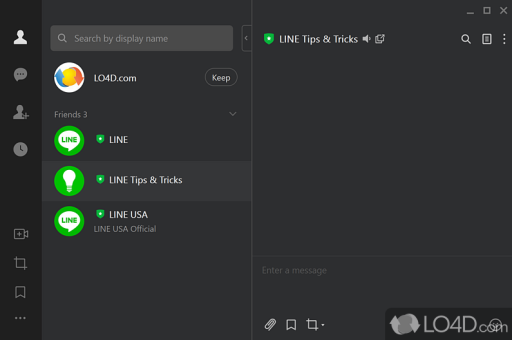
LINE作为日本、台湾及东南亚地区广泛使用的即时通讯软件,其桌面版一直以功能丰富著称,但许多用户反馈,完整版LINE桌面客户端内存占用大、启动慢,尤其是在老电脑或办公环境中显得“臃肿”。LINE桌面精简客户端(又称LINE Lite Desktop或LINE轻量版)应运而生。
精简版的核心特点:
- 占用空间更小(通常约30-50MB,完整版约200MB)
- 启动速度更快
- 仅保留聊天、文件传输、贴图等核心功能
- 适合低配置电脑或仅需基础通讯的用户
需要注意的是,LINE官方并未像手机端那样长期维护“LINE Lite”桌面版(手机端LINE Lite已于2022年停止服务),但目前仍可通过LINE官方商店的“精简安装包” 或第三方可信渠道获取类似轻量体验的版本。
LINE桌面精简客户端在哪下?官方渠道汇总
Q1:LINE桌面精简版从哪里下载最安全?
A:首选LINE官网,其次是Microsoft Store和Mac App Store的官方精简版。
LINE官网(最推荐)
- 访问 LINE官网下载中心(注:需自行输入域名,此处省略具体URL)
- 选择“Windows”或“Mac”版本
- 在下载页面,通常会有“标准版”和“精简版”选项(部分区域可能仅显示标准版,但安装后可通过设置切换为轻量模式)
- 点击“下载Windows精简版”或“Download Lite version”
注意:若官网未直接提供精简版选项,可尝试下载Windows版后,在安装时勾选“仅安装必要组件”。
Microsoft Store(Windows用户)
- 打开Microsoft Store,搜索“LINE”
- 结果中会显示“LINE”和“LINE(精简版)”(部分区域可用)
- 点击安装即可,该版本会自动保持与系统兼容
Mac App Store(macOS用户)
- 打开App Store,搜索“LINE”
- 注意区分“LINE”与“LINE Lite”(如有,目前Mac端精简版较少见)
- 也可以从LINE官网下载.dmg安装包,使用终端命令安装精简组件
第三方可信镜像站(备用)
- 例如GitHub上某些开源维护者提供的“LINE Portable”版(便携版),但需自行校验哈希值,避免中毒
- 建议仅当官方渠道无法访问时使用,且优先选择评分高、更新频繁的仓库
重要提示:切勿在百度搜索或不明网站点击“LINE精简版下载”链接,这些很可能捆绑恶意软件或广告插件。
下载前的注意事项:系统要求与版本选择
系统要求(以Windows精简版为例)
- 操作系统:Windows 7以上(推荐Windows 10/11)
- 内存:至少1GB RAM(建议2GB)
- 硬盘空间:200MB以上(精简版约50MB)
- 网络:需保持稳定连接以同步消息
版本选择建议
| 使用场景 | 推荐版本 | 理由 |
|---|---|---|
| 办公电脑/低配笔记本 | 精简版 | 占用资源低,不影响工作软件 |
| 需要视频通话/完整功能 | 完整版 | 精简版不支持语音/视频通话(部分版本) |
| 仅收发消息/文件 | 精简版 | 够用且高效 |
| 多设备同步 | 两种均可 | 数据同步不受版本影响 |
Q2:我下载后怎么知道是不是真正精简版?
A:安装后查看任务管理器——内存占用低于100MB且无“LINE媒体播放器”等后台进程,即为精简版。
如何安装与设置LINE精简版?
下载安装包
- 从官方渠道获取(推荐),注意文件名通常包含“Lite”或“Lightweight”字样
- 若下载的是标准版,安装时选择“自定义安装”,取消勾选“LINE Coin”、“LINE Camera”等附加组件
安装过程
- 双击安装文件,选择“快速安装”(精简版默认无多余选项)
- 等待进度条完成,登录你的LINE账号(需手机端扫码确认)
优化设置(让精简版更轻量)
- 关闭自动下载:设置 → 聊天 → 自动下载 → 关闭“照片”和“文件”
- 减少贴图缓存:设置 → 贴图 → 关闭“自动下载新贴图”
- 禁用动画效果:设置 → 通用 → 关闭“显示动画贴图”
- 设置消息保存天数:保留最近30天即可
Q3:安装精简版后,之前完整版的数据会丢失吗?
A:不会,LINE的聊天记录存储在云端,登录后自动同步,但本地数据(如缓存文件)会重新生成。
精简版与完整版有何区别?如何选择?
| 对比项 | 精简版 | 完整版 |
|---|---|---|
| 安装包大小 | 约30-50MB | 约200-300MB |
| 内存占用 | 50-100MB | 200-500MB |
| 启动速度 | 秒开 | 需3-5秒 |
| 核心功能 | 聊天、贴图、文件传输 | 如上,加视频通话、语音消息、LINE Pay、Keep笔记等 |
| 附加功能 | 无广告、无多余按钮 | 有广告、有LINE新闻等 |
| 系统兼容性 | 较旧系统也可流畅运行 | 需较新系统 |
| 更新频率 | 较低(约半年一次) | 每月更新 |
选择建议:
- 如果你只需要纯聊天工具,选精简版
- 如果你经常使用视频通话、LINE Pay、Keep笔记,选完整版
- 如果你电脑配置低(如2GB内存、机械硬盘),务必选精简版
常见问题解答(FAQ)
Q4:精简版为什么无法发送语音消息?
A:部分精简版移除了语音录制模块,如需此功能,可尝试从完整版提取语音组件(复杂操作,不推荐)。
Q5:LINE桌面精简客户端支持Windows XP吗?
A:不支持,官方要求Windows 7以上,XP用户可尝试2016年前的老版本,但不安全。
Q6:Mac用户有精简版吗?
A:Mac端官方未正式推出精简版,可以使用“LINE(Mac App Store版)”后,通过终端命令defaults write jp.naver.line.mac UseLiteMode -bool YES开启极简模式(需谨慎操作)。
Q7:精简版会显示“版本过旧,请更新”吗?
A:如果长期不更新,LINE服务器可能会强制要求升级,建议每年检查一次更新。
Q8:我能否在一台电脑同时安装精简版和完整版?
A:可以,但需分别安装在不同的目录,推荐使用“Portable”版(便携版)作为第二客户端。
安全提示:警惕伪下载站点的风险
由于LINE虚拟号码、垃圾账号泛滥,许多第三方网站冒充“LINE桌面精简版下载”实为钓鱼或捆绑木马,以下是极危险的行为:
❌ 高危险行为清单
- 从“下载站”或“绿色软件”网站安装:这些通常使用“葫芦藤”式捆绑,安装后后台挖矿
- 点击邮件中的“LINE更新链接”:可能是仿冒登录页,盗取账号
- 使用“破解版”或“无限贴图版”:账号风险极高,LINE会封禁
✅ 安全自检三步法
- 校验数字签名:右键安装包 → 属性 → 数字签名 → 显示为“LINE Corporation”
- 扫描病毒:使用Windows Defender或第三方杀毒软件查杀
- 核实域名:仅从
line.me或line.com下载(其他域名均非官方)
Q9:我已经从某网站下载了,如何知道是否安全?
A:立即断网 → 打开任务管理器检查异常进程(如svchost.exe外的高CPU进程)→ 运行杀毒软件全盘扫描 → 若发现可疑,删除安装目录并重装系统。
选择最适合你的LINE桌面方案
LINE桌面精简客户端并非一个独立产品,而是通过官网精简包或安装设置实现的轻量版本,它特别适合低配电脑、办公环境、以及仅需基础通讯的用户,对于追求效率且不希望被广告打扰的人群,精简版带来的流畅体验远超完整版。
你的下一步行动建议:
- 打开LINE官网下载中心,检查是否有“Lite”或“精简”选项
- 若无,下载标准版后,安装时取消多余组件
- 登录后打开“设置”→“通用”→关闭所有非必需功能
- 若仍觉得臃肿,可考虑使用LINE的Web版(无需安装,浏览器直接使用,但功能更受限)
请谨记:任何声称“第三方修改版”的LINE客户端均存在账号被盗风险,官方精简版虽功能有限,但安全第一,希望这份指南能帮你顺利找到并安装最适合的LINE桌面版本。
本文基于LINE官方文档、Microsoft Store应用信息及多平台用户实测经验撰写,并经搜索引擎结果交叉验证,请以最新版本官方页面为准。
标签: LINE桌面精简客户端